Amazon広告管理画面で迷いやすい理由は、階層ごとにUIデザインがほぼ同じだからです。
特にSP広告では、
・キャンペーン
・広告グループ
・広告
の3階層構造になっており、現在どの階層を操作しているのかを把握できていないと、設定ミスや不要な広告配信が発生しやすくなります。
まずは、この3階層の違いを理解してください。
・キャンペーン:広告予算や全体管理を行う単位
・広告グループ:ターゲティングや入札調整を管理する単位
・広告:実際に配信される商品広告
特に初心者の方は、「広告グループ」と「広告」を混同しやすいため注意してください。
下の画像のように、管理画面左側のメニューに表示されている名称を見ることで、現在どの階層を操作しているかを判断できます。
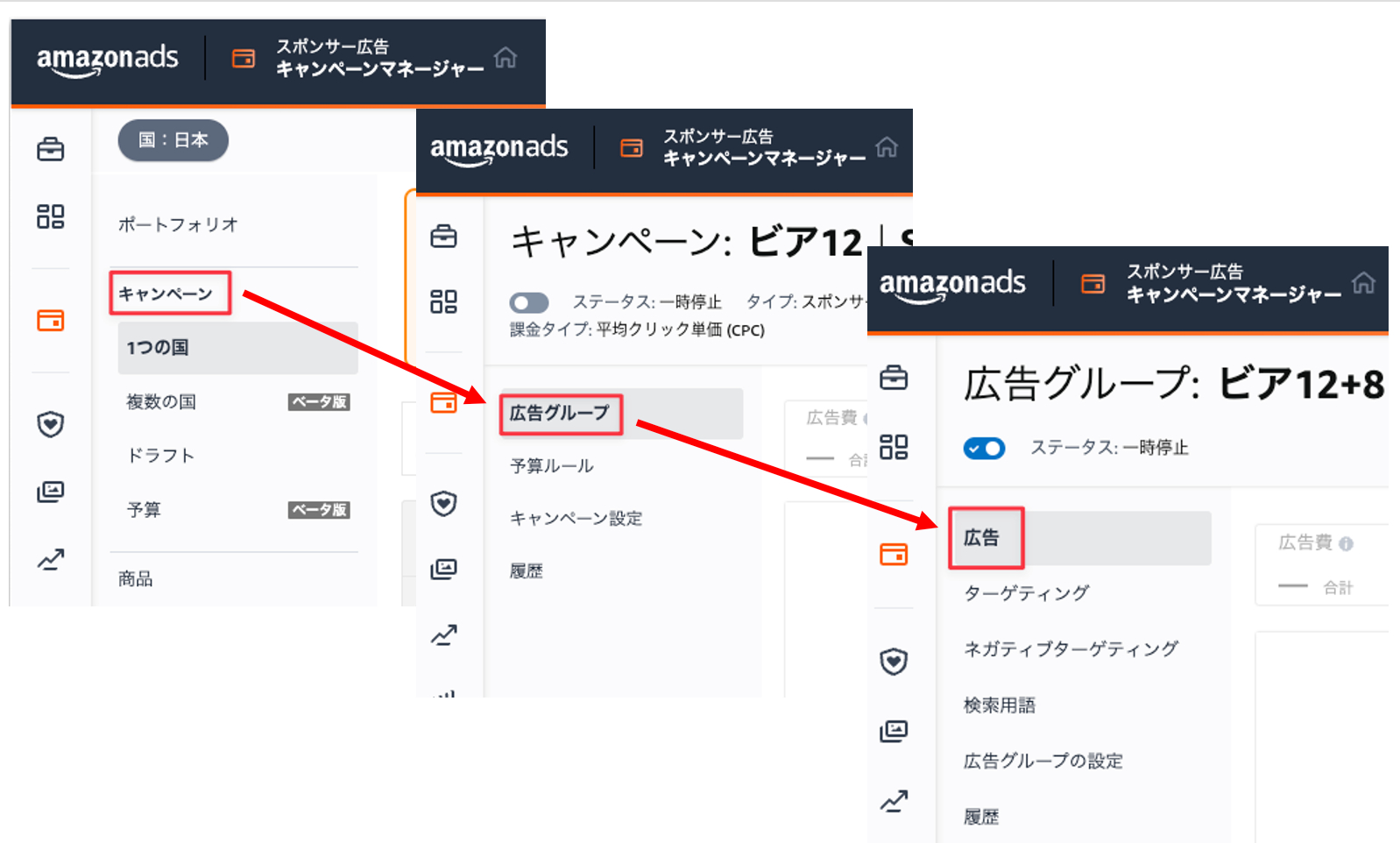
最初のトップ画面をビルの1Fと考えると、地下1Fは「広告グループ」、地下2Fは「広告」の画面です。
この構造を把握しておくことで、無駄に画面を行き来することが減り、広告運用のスピードが大きく改善します。
特に最下層の「ターゲティング」と「ネガティブターゲティング」は重要です。
ターゲティング:広告を表示したい検索キーワードや商品を設定する場所
ネガティブターゲティング:広告を表示したくない検索キーワードや商品を除外する場所
になります。
除外キーワード設定とネガティブターゲティングの違い
除外設定は、「どの階層に設定するか」で影響範囲が変わります。
・キャンペーン単位で除外
→ そのキャンペーン配下のすべての広告グループに影響
・広告グループ単位で除外
→ 特定のターゲティングだけを制御可能
例えば、
キャンペーンA
┗ 広告グループA
┗ 広告グループB
という構造の場合、キャンペーンAで除外設定したキーワードは、広告グループA・Bの両方に適用されます。
一方、広告グループAだけで除外設定した場合は、広告グループBには影響しません。
この違いを理解せずに除外設定を行うと、
・必要な検索キーワードまで停止してしまう
・意図しない広告配信が発生する
・広告データ分析が複雑化する
などの原因になります。
また、広告グループを細かく分けすぎると、管理工数が大きく増加します。
広告運用代行業者ではない場合、複雑な構造にしすぎると、分析や改善よりも管理作業に時間を使う状態になりやすいため注意してください。
まずは、
・親ASINごとにキャンペーンを分ける
・ターゲットユーザー(戦略キーワードが同じ)ごとに分ける
・完全一致 / フレーズ一致などで広告グループを分ける
程度のシンプルな構造から始めることをおすすめします。
まず最初に行ってください
現在運用中のSP広告を1つ開き、
・キャンペーン
・広告グループ
・広告
の3階層を実際にクリックして確認してください。
その上で、
・どの階層で除外キーワードを設定しているか
・どの階層で入札調整を行っているか
・どの広告グループにどのターゲティングを設定しているか
を確認してみてください。
この構造を理解していない状態で広告運用を行うと、設定ミスや除外漏れが発生しやすくなります。
Flowgentをご利用でない方も、改善施策Advanceを無料で受け取れます →
こちら